初心者ガイド
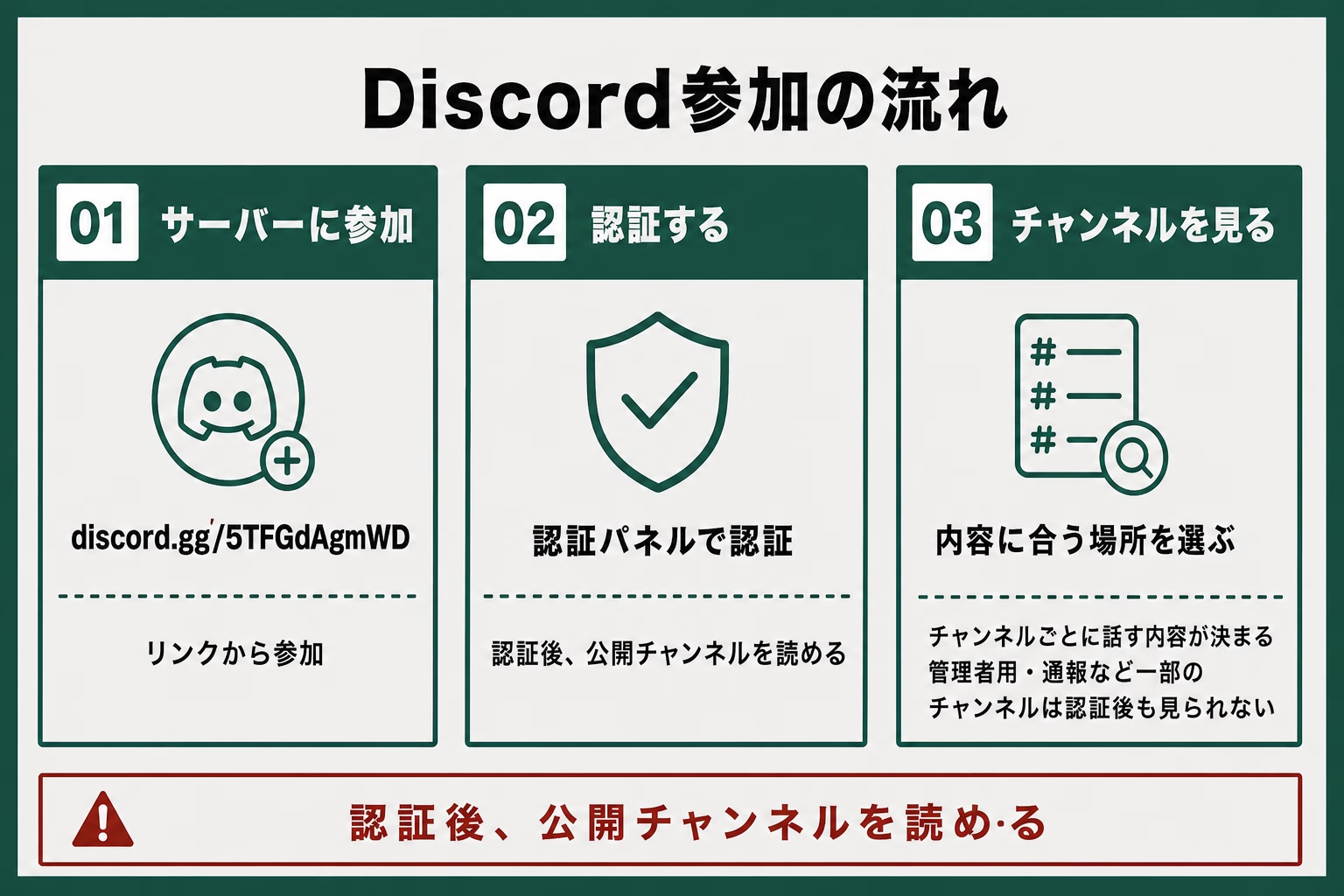
参加の手順
1. サーバーに参加する
下のリンクをクリックすると参加できます。
2. 認証をする
参加したら、まず認証パネルというところで認証をしてください。
Info
認証が終わると、みんなが見られるチャンネルを読めるようになります。
管理者用のチャンネルや、通報など特別なチャンネルは、認証していても見られません。
3. チャンネルを見てみる
チャンネルごとに、話していい内容が決まっています。
まずどんなチャンネルがあるか見てから、話す場所を選びましょう。
参加したらやっておきたいこと
ニックネームやアバター(アイコン画像)を設定しておくと、誰が話しているか分かりやすくなります。
通知の設定
初期設定では 「メンションのみ」 になっています。
自分が呼ばれた(@される)ときだけ通知が来る設定です。
| 設定 | どうなるか |
|---|---|
| すべてのメッセージ | 誰かが発言するたびに通知が来る |
| 特定のチャンネルのみ | チャンネルごとに通知するか決められる |
| サーバー全体をミュート | 通知がすべて来なくなる |
この設定は、Discordの通知設定から変えられます。
困ったときは
| 方法 | できること |
|---|---|
| FAQ | よくある質問を見る |
/report | 管理者にこっそり相談する |